Agartha Mog or Die Agartha-Mog-or-Die-Steuerung
HUD, Bewegung, Codes-Icon und die Taps die einen ungewollten Fight starten.
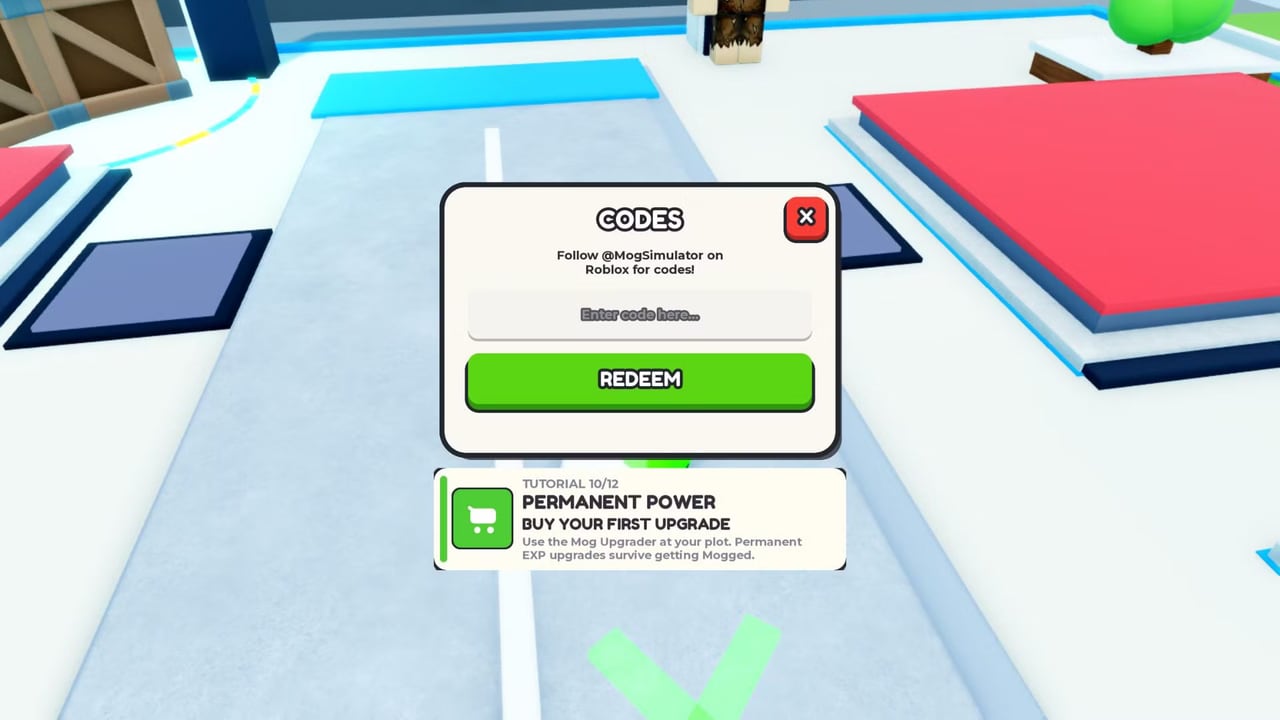
Agartha Mog or Die nutzt Standard-Roblox-Bewegung plus wenige Experience-HUD-Buttons. Kein öffentliches Custom-Keymap von Build a Ore Farm, keine eigene Combat-Leiste. Fühlt sich ein Bind falsch an, ist es fast immer das Roblox-Esc-Menü oder eine Tutorial-Karte über einem Tap-Ziel. Diese Seite listet was du wirklich drückst, wo Codes wohnt, und wie du aufhörst Mog Battles beim Milch-Sammeln zu akzeptieren.
Noch nicht gespawnt: zuerst Einstieg, damit HUD-Namen passen.
PC-Defaults
WASD laufen. Leertaste springen auf Pads, Zäune, Dach-Milch. Rechte Maus Kamera — hoch genug für Kartons. Linksklick Interact Drops, Plot-Buttons, NPC-Prompts, Codes-Feld. Shift Roblox-Sprint falls an, keine Mog-Ability. Esc Roblox-Menü.
Wichtiger Custom-Control: Codes / Hash (#) oben links. Creme-Modal CODES, @MogSimulator-Hint, Feld, grünes REDEEM. Klick-Order in Einlösen. Ignoriert der Button den ersten Klick, bist du noch im Fade oder Tutorial-Lock.
Plot-Buttons sitzen auf deinem Pad. Der Mog Upgrader ist der, den 10/12 erzwingt. Absichtlich klicken. Nicht mit einem NPC-Prompt auf derselben Kachel verwechseln.
Mobil
Virtueller Stick, Jump-Kreis. Codes weiter oben links, linker Daumen clippt es bei hohem Grip. Grip vor einer Redeem-Session nach unten.
World-Pickups sind Tap-to-Collect. Gut bis ein Kampf-Prompt über einem Karton sitzt. Beim Farmen Kamera so dass fremde Pads off-screen sind. Versehentliche Challenges sind Wipe Nummer eins auf Mobil. Nach Fehl-Accept gelten trotzdem SPARE/MOG — kein „Cancel weil Fat-Finger“. Der Mog-Battle-Guide ist Schadenbegrenzung.
On-Screen-Tastatur deckt Redeem. Weg, dann grün tippen. Autokorrektur „fixt“ tyfor1.5klikes. Aus Notizen pasten.
Konsole
Roblox-Cursor für HUD. Links Stick Bewegung, rechts Kamera, South-Face Jump. Codes und Upgrader sind Cursor-Klicks, keine Unique-Binds. Erreicht der Cursor Codes nicht, Kamera so dass das HUD nicht hinter Chat letterboxed ist.
Tutorial-Konflikte
Zwölf-Schritt-Tutorial legt Karten in die Bildmitte. Karte 10 kann auf Codes-Feld und Upgrader sitzen. Klicks gehen an die Karte. Zu oder fertig, dann retry. Auch in Einlösen weil das der Hauptgrund ist warum Leute Codes für kaputt halten.
Welcome hat großes START PLAYING!. Danach ist NO NPC PLACED kein Button zum Mashen. Update bei Capture. Siehe NPCs.
Chat, Emotes, Screenshots
Roblox-Chat hat keinen Code-Parser. Update2 im Chat einlösen tut nichts. Emotes heben Face nicht. Der Compare nutzt vier Stats, nicht deinen Tanz.
Screenshots lügen über Height. Echter Check: Sheet und Stat-Rangliste, kein erzwungener Winkel.
Komfort
Kein eigenes First-Party-Colorblind. Face/Frame/Height/Bodyfat-Icons sind schon farbcodiert. Kollidieren die Farben, Links-rechts-Order der Karte merken.
HUD auf dem Handy winzig: Roblox-Systemsettings helfen mehr als ein fehlender In-Game-Tab. Dieser Client ist dünn.
Zwei Dinge lernen: wo Codes wohnt, und wie man keinen Fight beim Looten akzeptiert. Rest ist Laufen, Pickups tippen, Upgrader — dieselben Verben wie Wie man spielt. Auf einem Controller den Cursor nach jedem Jump neu zentrieren, sonst landet der nächste Klick auf einem Challenge-Prompt statt auf einem Milch-Karton.
Häufige Fragen
Kurze Antworten für SUB5-Spieler auf dem Weg zum Mog King.
Wo ist der Codes-Button?
Oben links. Label Codes oder Hash-Icon. Beides öffnet das Modal in Einlösen.
Gibt es einen Unique-Combat-Key?
Nein. Challenges sind HUD-Prompts. Bewegung Standard-Roblox. Mog Battles für den Compare, nicht für einen Hotkey.
Warum startete ein Fight beim Milch-Sammeln?
Der Challenge-Prompt überdeckte ein Pickup. Auf Mobil andere Pads aus der Kamera.
Keys in Agartha Mog or Die rebinden?
Kein First-Party-Keymap. Roblox-Settings, dann zurück zum How-to-Play-Loop.